有料老人ホームご案内ネットのサイト内各ページは、文字のサイズを自由に変更してご覧いただくことが可能となっております。
各ページの文字が小さくて読みづらいときには、
1.画面上部右側に設置しております「文字サイズ変更」ボタン
2.お使いのブラウザの設定
により、文字の大きさを調節してください。
画面上部右側に設置してあるサイズ変更ボタン(「縮小」「戻す」「拡大」の各ボタン)をクリックすると、文字の大きさを変更することができます。
「縮小」ボタン 〜 文字を小さくします。
「戻す」ボタン 〜 文字の大きさをデフォルトに戻します。
「拡大」ボタン 〜 文字の大きさを拡大します。
※「縮小」「拡大」ボタンを複数回クリックすることにより、お好みの文字の大きさに変更可能です。
※この文字サイズの変更機能は、JavascriptとCookieを使用しています。したがいまして、これらが有効な環境以外ではお使いになれません。
→
JavascriptとCookie機能が無効の状態で文字サイズを変更したい場合は、下記記載のブラウザの機能で文字サイズを調節してください。
→Javascript機能を有効にする方法については、下記をご覧ください。
※当サイトのCookieは文字サイズの設定を登録する目的のみに使用されます。こちらの登録はブラウザの設定によりご覧になっている方が随時変更、解除が可能です。
※下記説明に使用したブラウザは、
Windows版 Internet Explorer(インターネットエクスプローラー)Ver6.0
Netscape(ネットスケープ)Ver7.1
Javascript機能を有効にする方法については、次のとおりです。
1.Windows版 Internet Explorer(インターネットエクスプローラー)をご使用の場合
(1) ツールバーにある「ツール」から「インターネットオプション」を選びます。
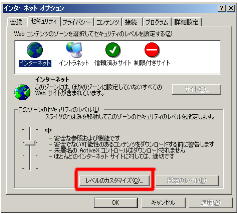
(2) 「セキュリティー」のタブを選択して、「このゾーンのセキュリティーのレベル」内の「レベルのカスタマイズ」を選択してください。

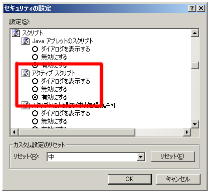
(3) 「スクリプト」内の「アクティブスクリプト」を「有効にする」にチェックを入れ、「OK」ボタンを押してください。

2.Netscape(ネットスケープ)をご使用の場合
(1) ツールバーにある「編集」から「設定」を選びます。
(2) 「詳細」を選択し「Javascriptを有効にする」にチェックを入れ、「OK」ボタンを押してください。

3.FireFox(ファイアフォックス)をご使用の場合
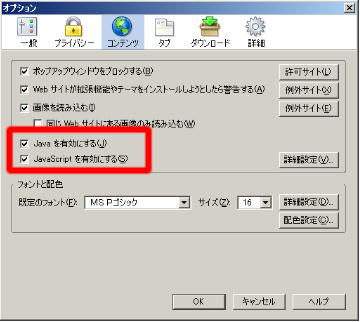
(1) ツールバーにある「ツール」から「オプション」を選びます。
(2) 「コンテンツ」を選択し「Javascriptを有効にする」にチェックを入れ、「OK」ボタンを押してください。

ブラウザの機能により、文字サイズを変更する場合は、以下の手順によります。
1.Windows版 Internet Explorer(インターネットエクスプローラー)をご使用の場合
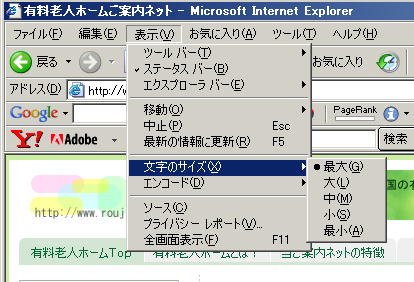
(1) .ツールバーにある「表示」から「文字のサイズ(X)」を選びます。
(2) 「最大」「大」「中」「小」「最小」ボタンでお好みの文字サイズに変更してください。

2.Netscape(ネットスケープ)をご使用の場合
(1) ツールバーにある「表示」から「テキストの拡大/縮小」を選びます。
(2) 「小」「大」または「50%」「75%」「90%」「100%」「120%」「150%」「200%」ボタンでお好みの文字サイズに変更してください。

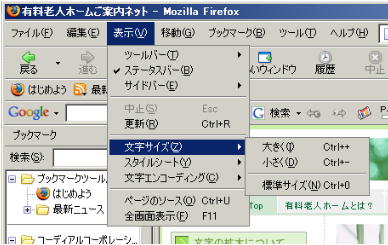
3.FireFox(ファイアフォックス)をご使用の場合
(1) ツールバーにある「表示」から「文字サイズ」を選びます。
(2) 「大きく」「小さく」ボタンでお好みの文字サイズに変更してください。